
MySQL数据库
配置
安装好MySQL后进入文件夹的
bin目录,复制文件路径添加到环境变量中要在VScode中使用,需要下载MySQL插件,创建与服务器的连接,输入密码后即可连接成功
点击添加
New Database后会打开一个sql文件,对数据库的操作都会在里面执行
基本操作
添加数据库/表格/数据
要添加数据库要用CREATE DATABASE关键字
- 一般情况下关键字不区分大小写,但为表区分一般用大写
1 | CREATE DATABASE basename; |
添加表格前使用USE name来声明添加到哪个数据库,用CREATE TABLE关键字,格式为CREATE TABLE name();,其中括号内填入表格的各个列
每列的格式为列名,数据类型,也可设置默认条件例如NULL默认为空,NOT NULL不为空,AUTO_INCREMENT自动递增,其中PRIMARY KEY用来唯一标识数据库表每一行数据的一列数据,该列元素不能相同,且值不能为空
VERCHAR(n)表示最大长度为n的字符串,DATE表示日期,格式为YYYY-MM-DD
1 | USE basename; |
添加数据也需要使用USE name声明数据库,格式为INSERT INTO 数据库名.表格名 (列名1, 列名2)``VALUES(值1, 值2),其中数据库名可省略
1 | INSERT INTO test.stu (id, name, birthday) |
列名可以省略,只输入value
1 | INSERT INTO test.stu |
修改表格结构/数据
为表格添加列,添加名为gender类型为字符串默认为空的一列
1 | ALTER TABLE test.stu // 格式与插入类似 |
更新表格数据,设置id为1的gender为男
1 | UPDATE test.stu |
删除数据
删除元素需要定位表格名以及标识符
1 | DELETE FROM test.stu |
删除表格
1 | DROP TABLE test.stu |
删除数据库
1 | DROP DATABASE test |
查找数据
使用SELECT和FROM进行查找,SELECT * / name1,name2星号表示所有行,执行后即可看到表格数据
可在SELECT后加上DISTINCT关键词来去重
1 | SELECT id, name |
也可对查找的数据进行排序,其中ASC表示从小到大排序,DESC表示从大到小
1 | SELECT * |
要进行过滤需要在FROM语句后添加WHERE 条件,还要与运算符搭配,WHERE语句要位于ORDER之前
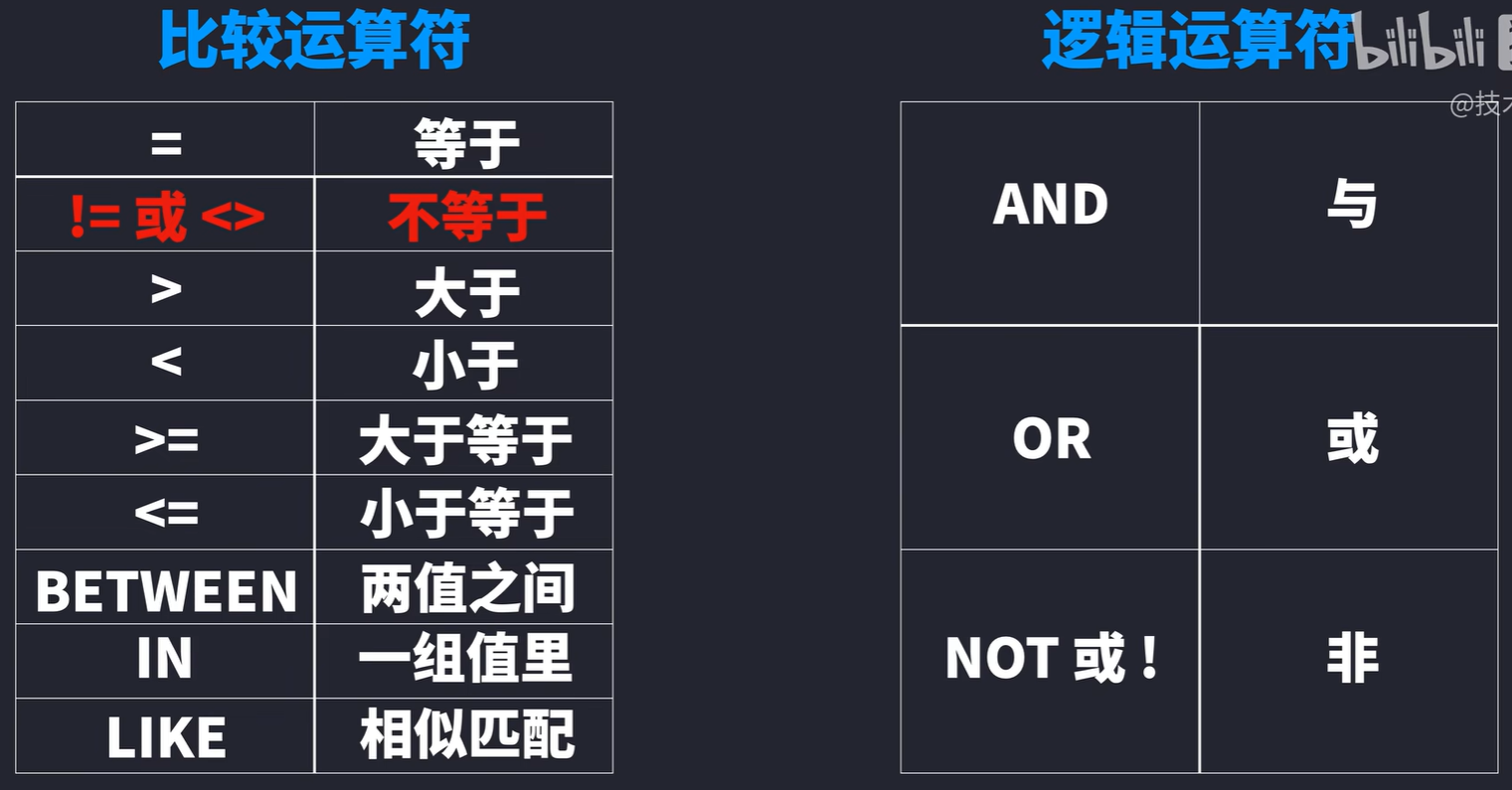
使用方法
1 | WHERE NOT id > 1 AND id < 10 |
1 | WHERE id BETWEEN 1 AND 10 |
1 | WHERE name IN ('AAA', 'BBB') |
1 | WHERE name LIKE '__A%' /* 查找第三个字符为A的名字,下划线表示任意字符 */ |
合并表格用INNER JOIN来进行交集合并,还需要用ON确定合并的条件
1 | SELECT * |
并集合并将两个表格里的数据一上一下地放在一起,默认不会有重复值,加上ALL关键字则会有
1 | SELECT name |
左连接LEFT JOIN时会保留左边表格所有数据,再把右边表格符合条件的数据合并过来,也可用AS关键字表示简写,右连接RIGHT JOIN同理
1 | SELECT * |
 微信
微信